マイページでできること
- 今日・明日の現場(時間・場所)を確認できます。
- 勤怠申請者(リーダー)の人は、現場の全員の勤怠をまとめて申請できます。
- 文字の大きさやパスワードなどを変えられます。
- 困ったときは、画面の右下の「⚠」ボタンから知らせられます。
ログインする
次の 3 つのうち、どれか 1 つでログインします。
- 「Googleでログイン」
- 「LINEでログイン」
- メールアドレスとパスワード
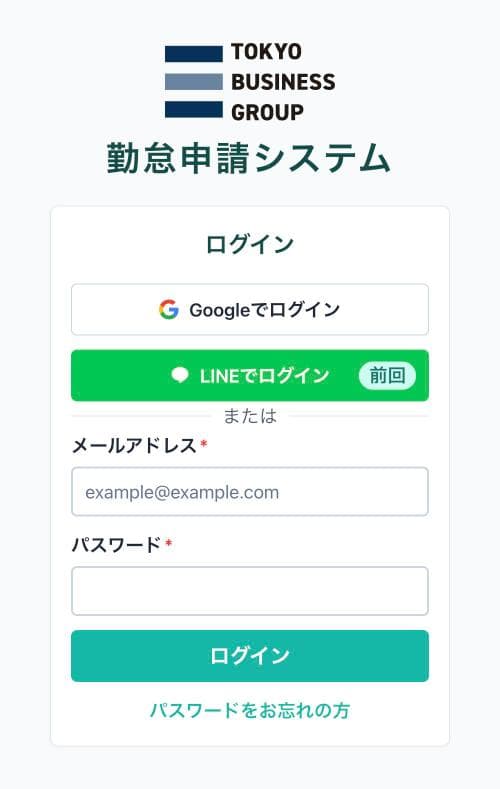
- 前回使った方法には「前回」の印が付きます。
- 公式 LINE からマイページを開くと、LINE と連携している人はそのままログインできます。
- パスワードを忘れたときは「パスワードをお忘れの方」を押し、登録したメールアドレスを入れます。パスワードを決め直すリンクがメールで届きます(1 時間有効です)。
TOP 画面の見方
ログインすると TOP 画面が出ます。日付ごとのカードに、その日の現場が出ます。
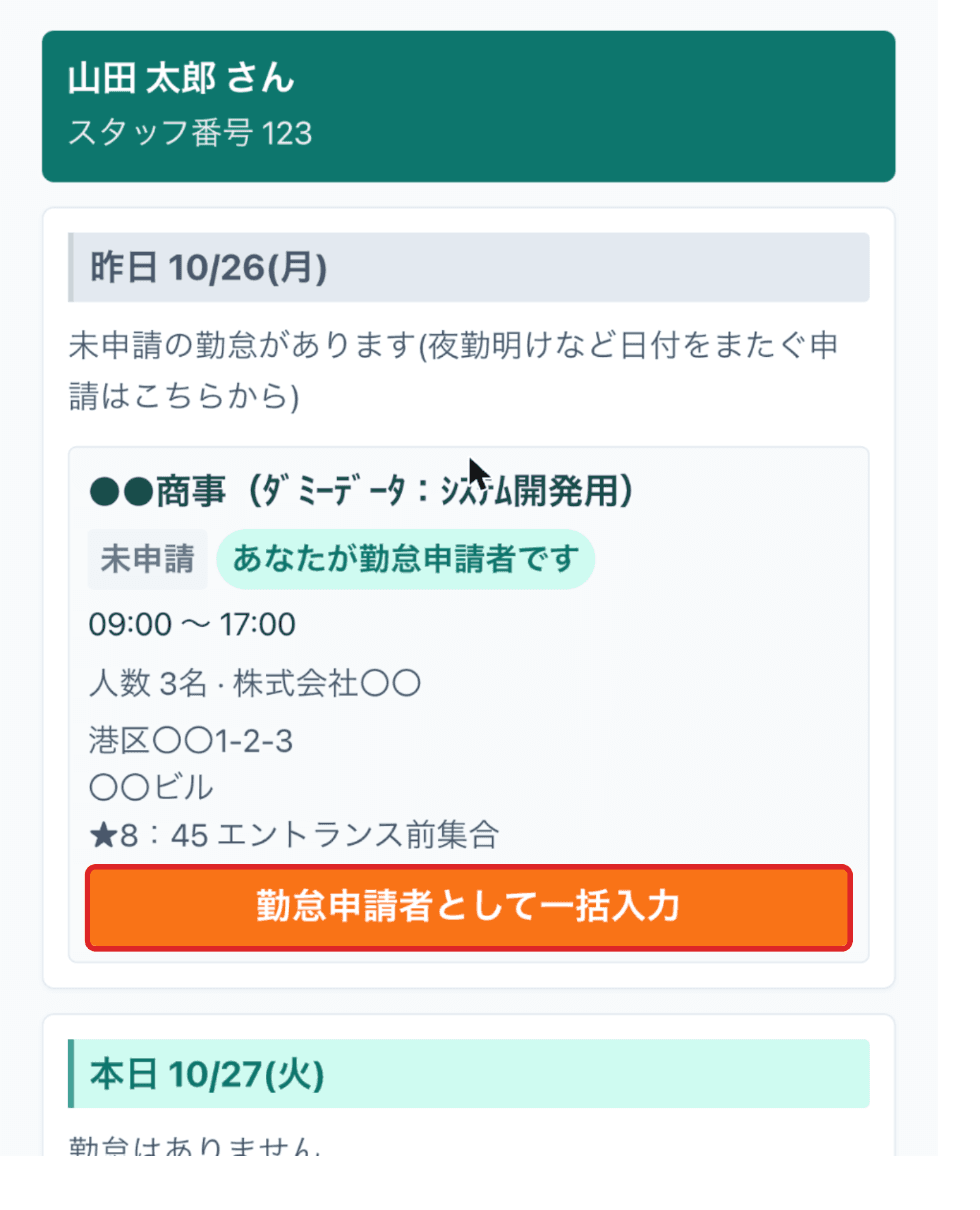
- 今日と明日のカードは、いつも出ます。
- 明後日から 7 日先までは、現場がある日だけ出ます。
- 昨日のカードは、あなたが勤怠申請者で、まだ申請していない現場があるときだけ出ます。
「あなたが勤怠申請者です」の印がある現場では、次のボタンが出ます。
- 「勤怠申請者として一括入力」… 全員の勤怠を入れる画面へ進みます(今日と昨日のカード)。
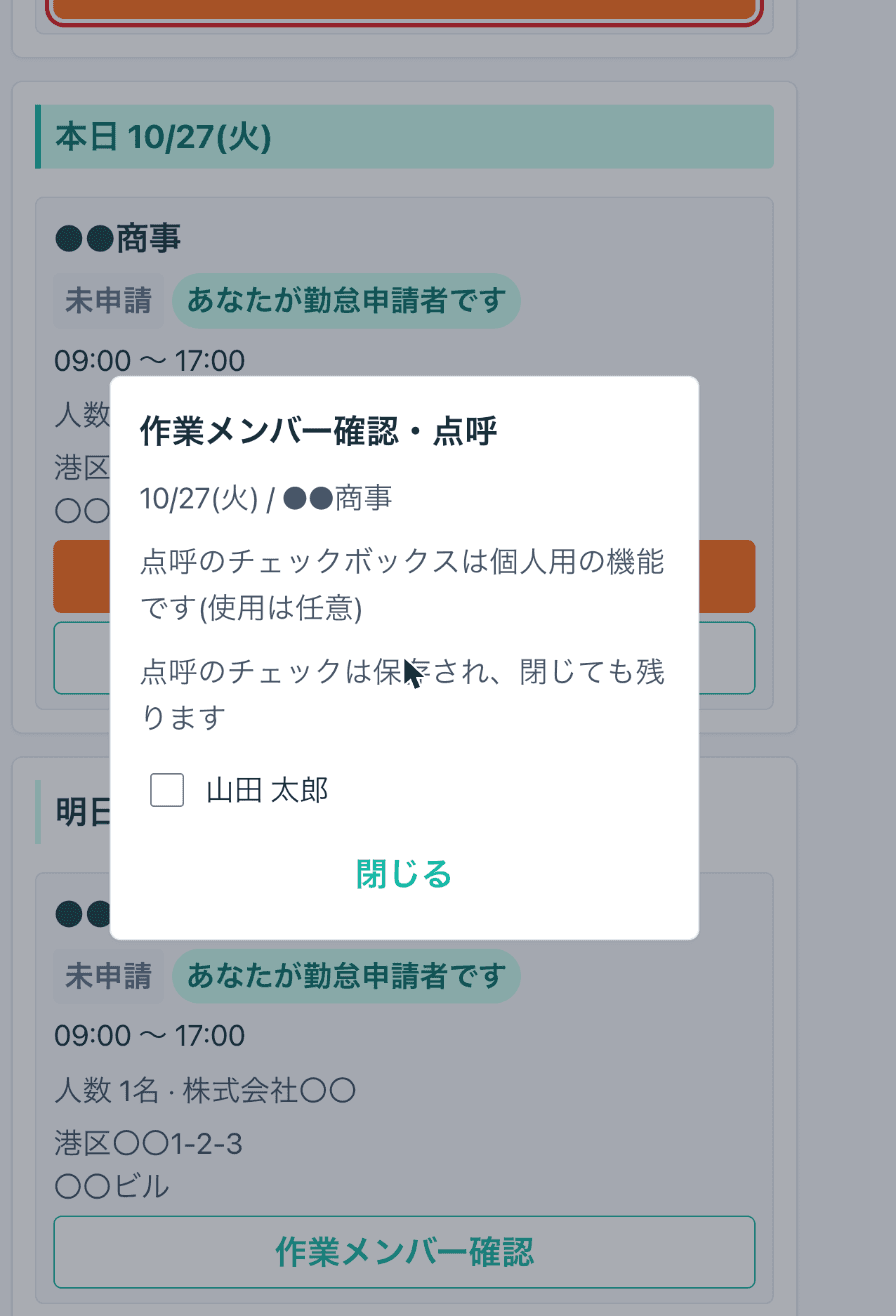
- 「作業メンバー確認・点呼」… 一緒に働くメンバーの名前を確認できます(今日のカード)。点呼のチェックは自分用のメモで、付けなくてもかまいません。
- 明日以降のカードは「作業メンバー確認」で、名前の確認だけができます。
勤怠を申請する(勤怠申請者の人)
TOP 画面の「勤怠申請者として一括入力」を押すと始まります。3 つの手順で、現場の全員の勤怠をまとめて申請します。
4-1時間を確認する(Step1)
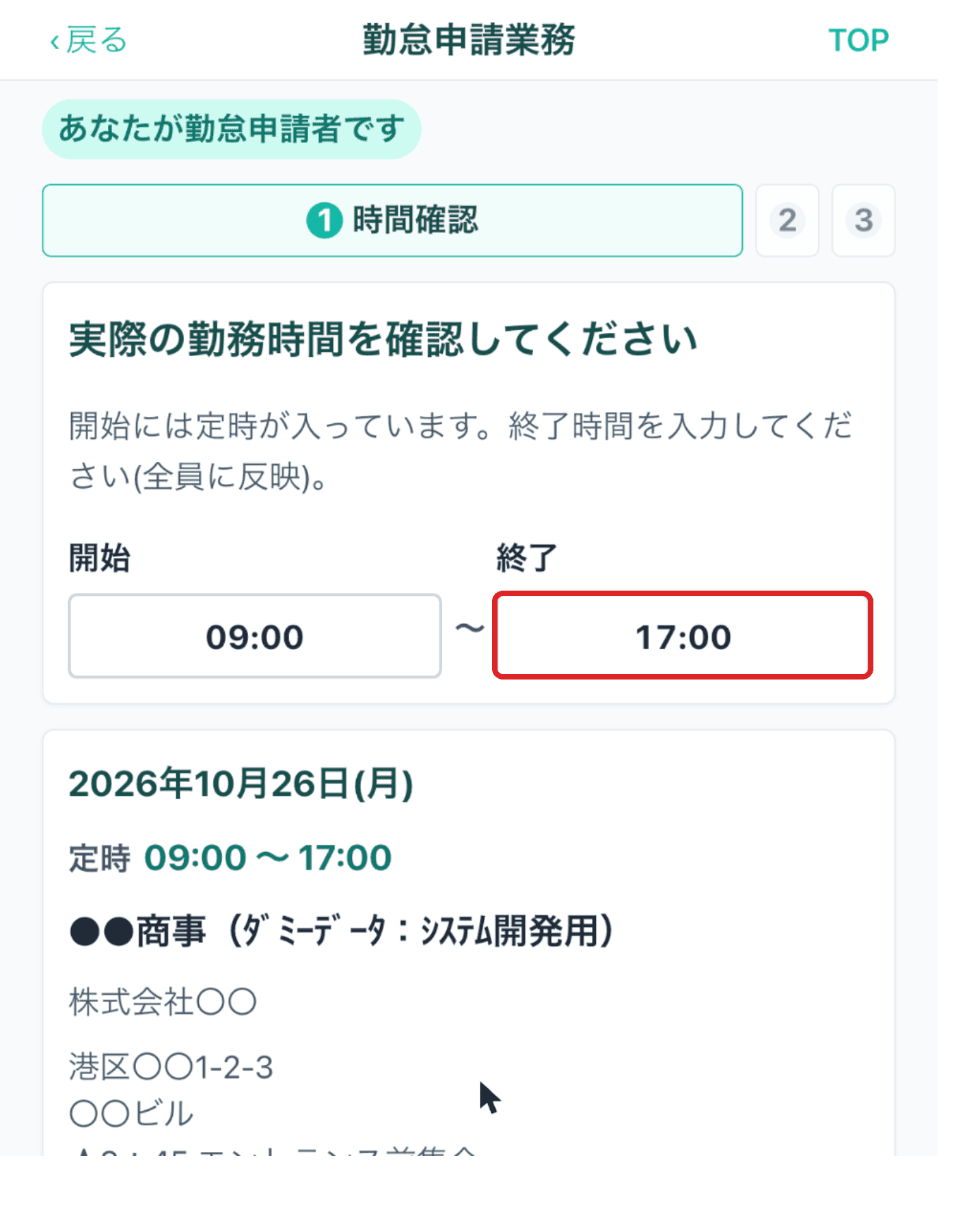
- 開始には、はじめから定時が入っています。
- 終了の時間を入れます。ここで入れた時間が全員に入ります。
- 終了が空のままだと、次へ進めません。
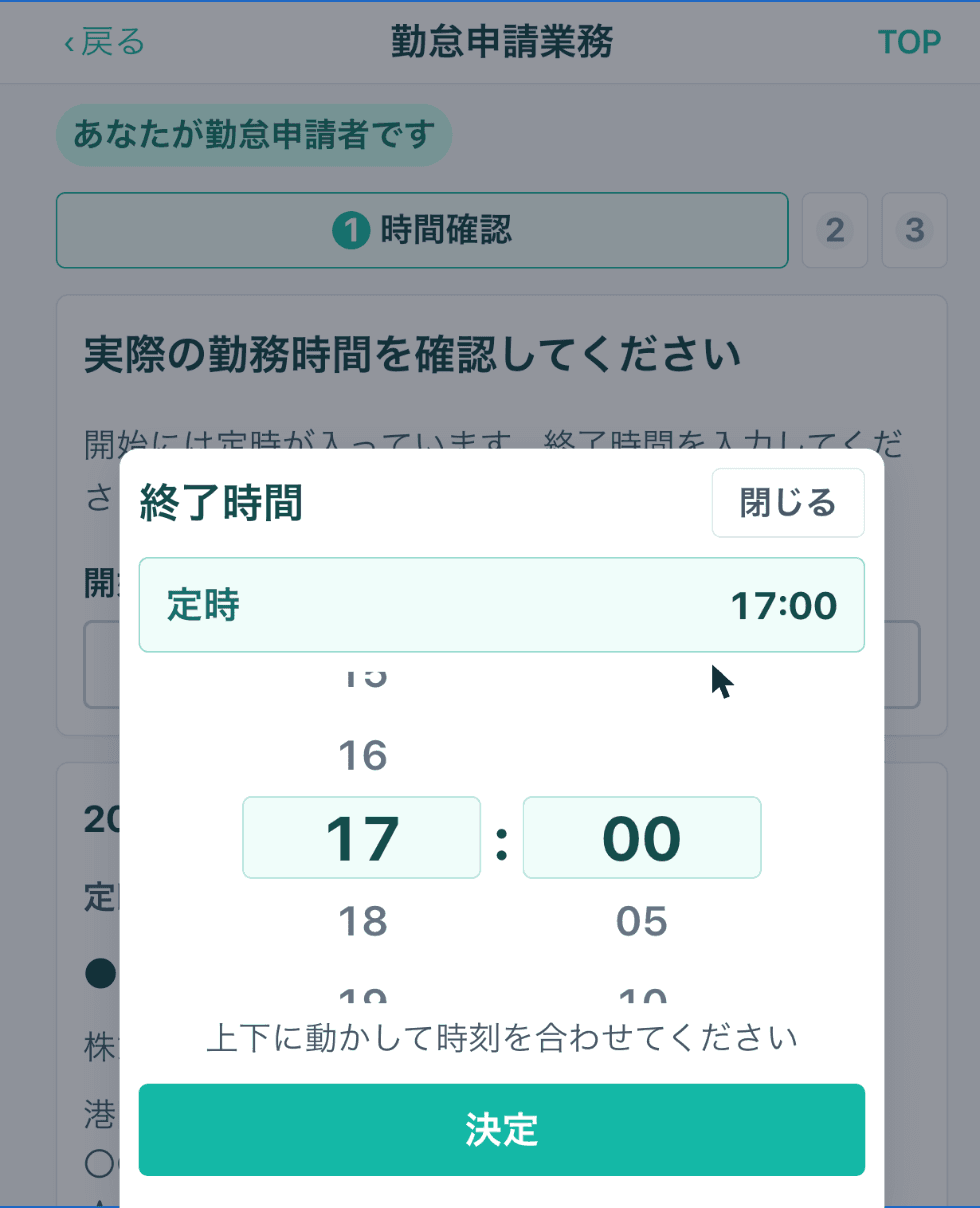
時間の欄を押すと、時間を選ぶ画面が出ます。数字を上下に動かして合わせ、「決定」を押します。
入れ終わったら「OK(次へ)」を押します。
4-2メンバーを確認する(Step2)
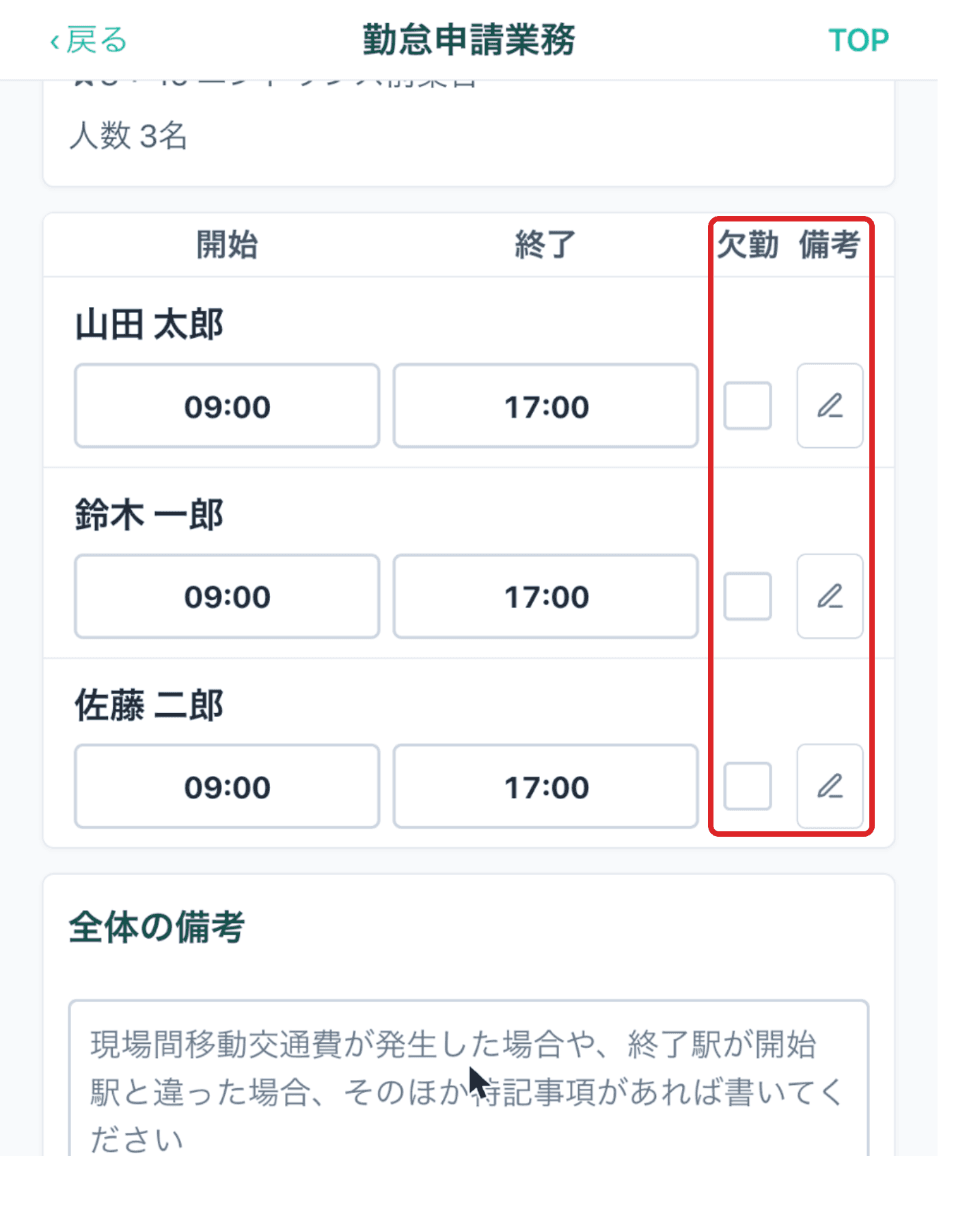
- 一人ずつ、開始・終了の時間を直せます。時間が違う人だけ直してください。
- 休んだ人は「欠勤」にチェックを付けます。
- その人だけの備考は、えんぴつのアイコンを押して書きます。
- 下の備考欄には、交通費や、終了駅が開始駅と違ったことなど、全体のことを書きます。
遅刻・早退は、時間を選ぶ画面の「決定」のすぐ上のチェックで付けます。
- 開始が Step1 の時間より遅いと、「遅刻」に最初からチェックが付きます。違うときは外せます。
- 終了が Step1 の時間より早いと、「早退」のチェックが出ます。早退のときは付けてください。
4-3確かめて送る(Step3)
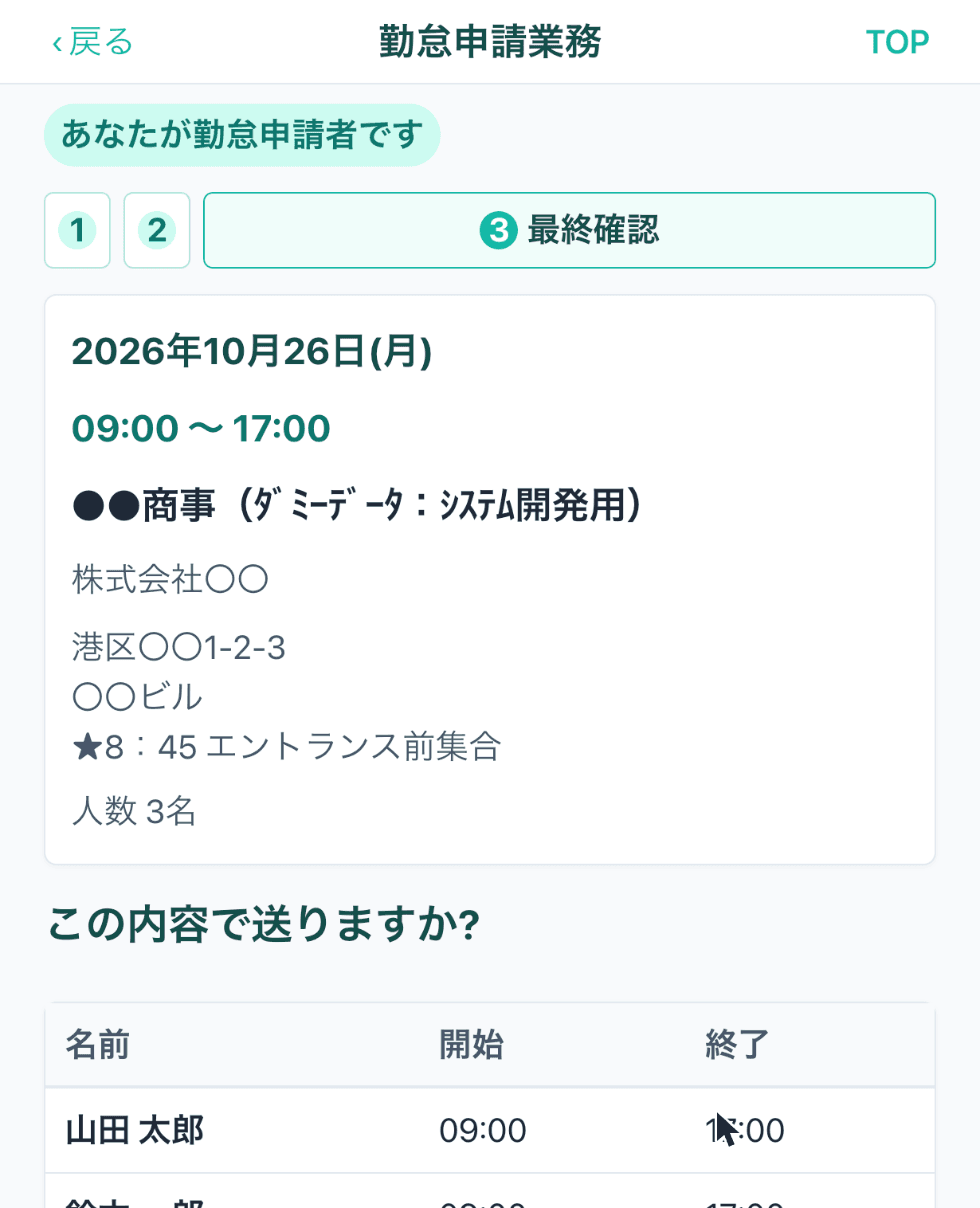
全員の時間と備考を確かめます。
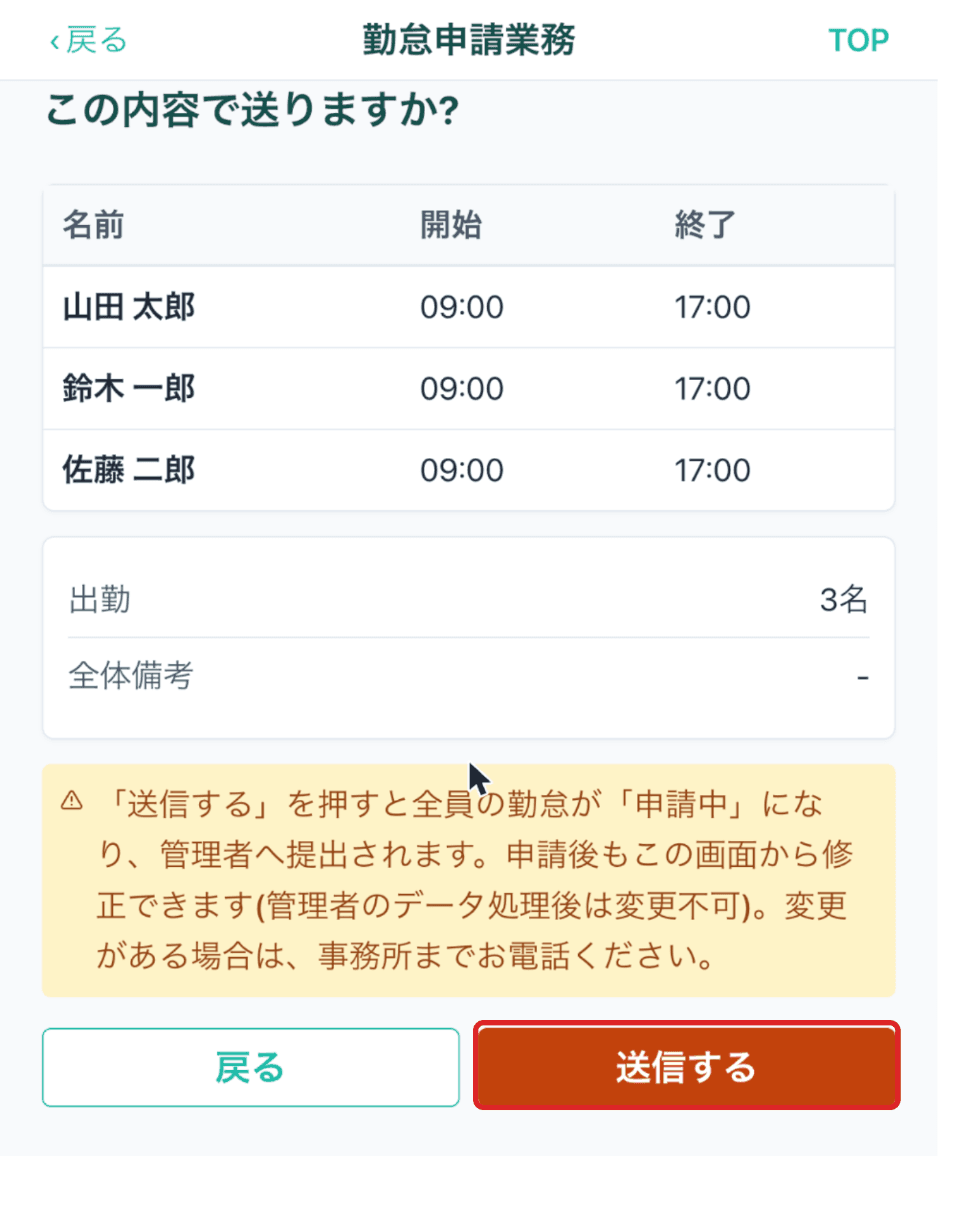
- 「送信する」を押すと、全員の勤怠が「申請中」になり、事務所へ届きます。
- 送ったあとも、承認されるまでは同じ画面から直せます。もう一度開いて「編集する」を押し、直したら「再申請する」を押します。
- 承認された勤怠は、画面から変えられません。変更がある場合は、事務所までお電話ください。
4-4過去の分を直す
TOP 画面の「勤怠申請者画面」を押し、いちばん下の「過去の申請業務を一覧で見る」から過去の現場を押して開きます。あとは今日の分と同じ手順で直せます。
今は勤怠申請者になっていない人は、TOP 画面の「過去の申請業務」から開けます。
設定を変える
TOP 画面の下の「プロフィール・設定」を押すと、設定の画面が出ます。
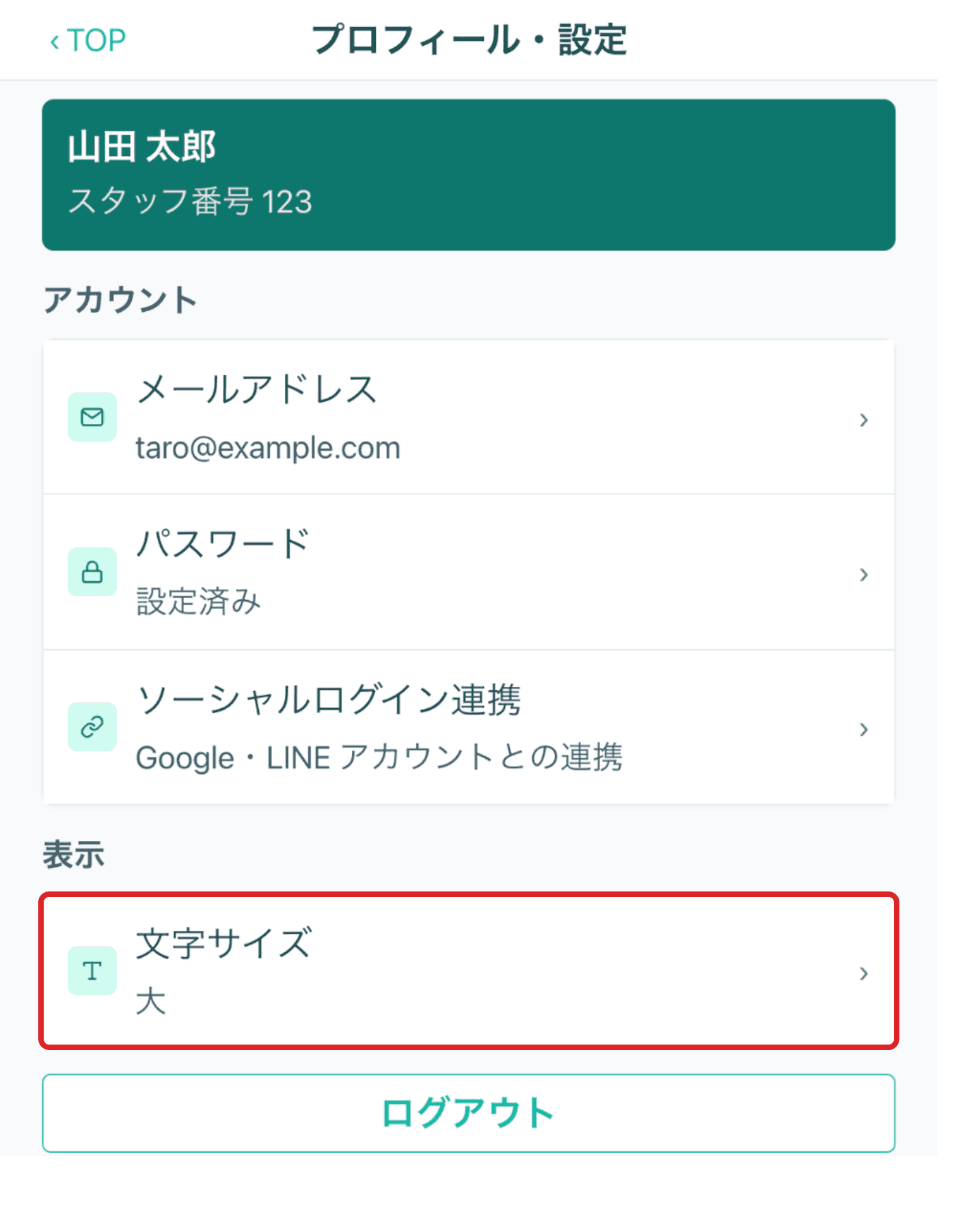
- 文字サイズ … 文字の大きさを小・中・大から選べます。
- パスワード … パスワードを変えられます。Google や LINE だけでログインしている人は、ここで新しく決められます。
- メールアドレス … ログインに使うメールアドレスを変えられます。
- ソーシャルログイン連携 … Google や LINE でログインできるようにします。
- ログアウト … 画面のいちばん下のボタンです。
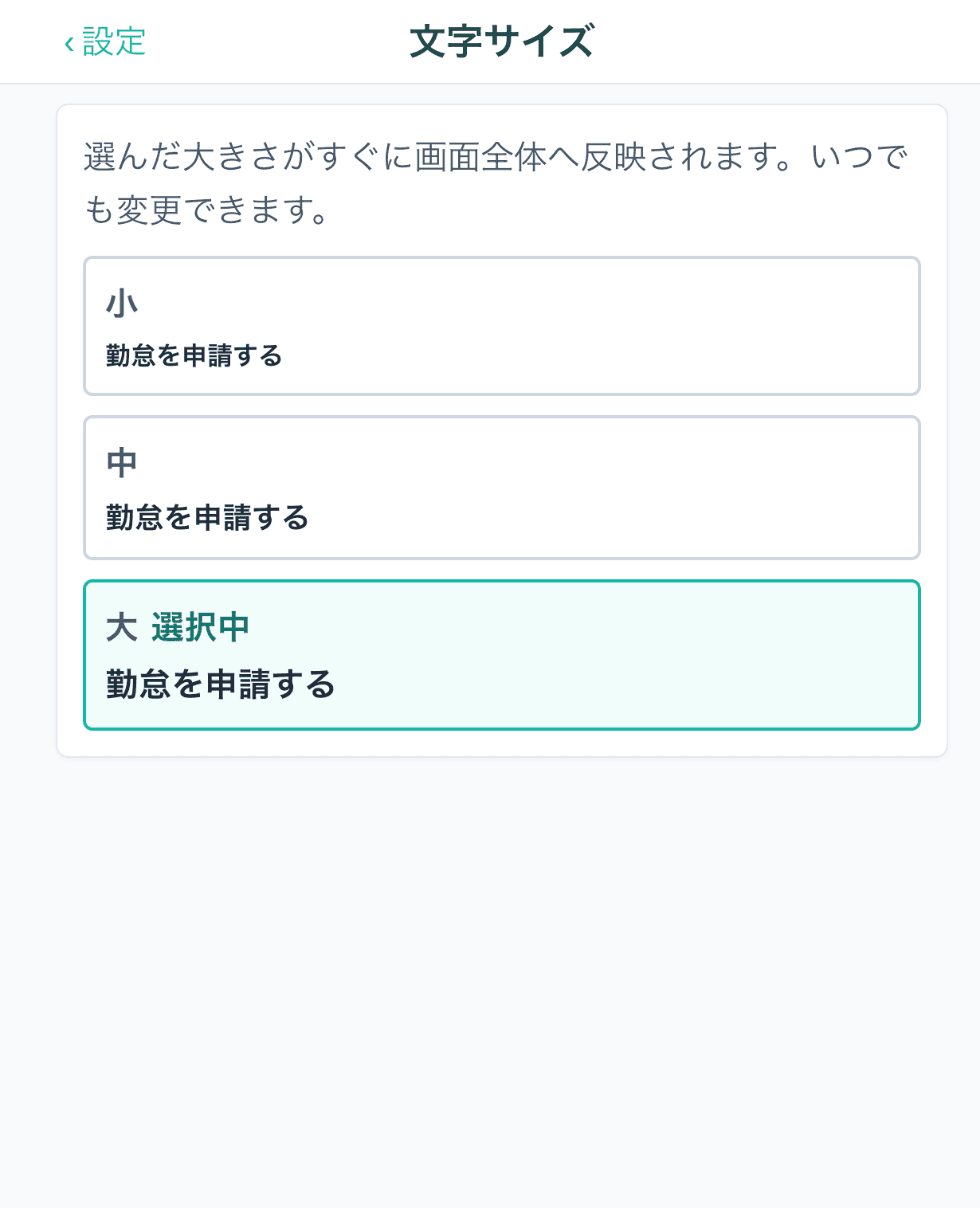
文字サイズは、選んだときにすぐ変わり、そのまま保存されます。はじめてログインしたときにも、選ぶ画面が出ます。
困ったときは
- 画面がおかしいときや、うまく動かないときは、右下の「⚠」ボタンを押して知らせてください(ログイン画面には出ません)。
- 承認された勤怠など、画面から変えられないことで変更がある場合は、事務所までお電話ください。